



产品简介
由于百度网盘审核比较严格,本站所有的百度网盘资源都采用了加密分卷压缩形式。
但在使用中,有很多新人不知道如何使用,对于想要分享资源的朋友,也因为繁琐的流程,而影响了积极性。
因此我们开发了此软件,可以很轻松的通过拖拽、点选的方式,即可完成全自动压缩&解压缩全流程。
适用对象:
对于新手:不知道何为分卷、只下载了一个压缩包造成解压错误、软件不兼容无法输入密码等众多问题;
创作者:超多资源都要手动设置参数,设置密码、分卷大小、文件名加密等操作,繁琐费时。想使用115网盘又不知道如何分享,如何生成eD2k链接;
下载大量资源的用户:超多资源都要手动解压,输入密码,非常繁琐;
一、软件功能简介
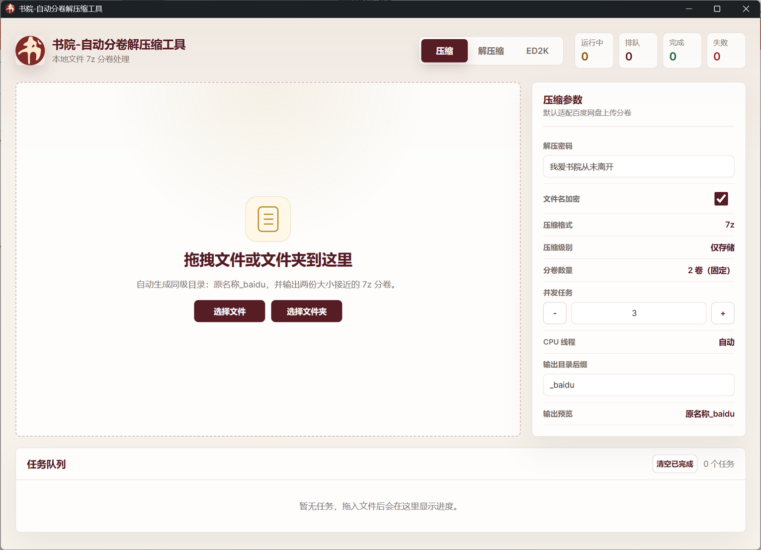
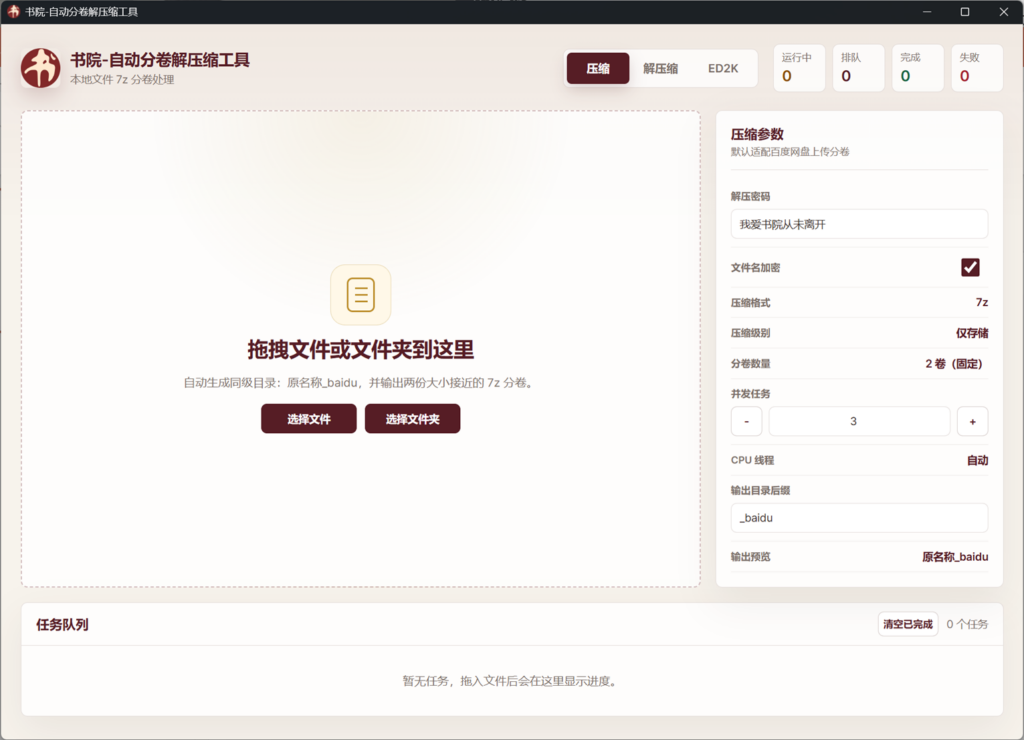
软件界面预览:
![图片[2]-【书院工具】书院自研 — 全自动压缩&解压缩&eD2k生成工具(使用手册) - Jinricp-Jinricp韩国女团中文资源站|中文字幕|BJ主播|PandaTV|直播|免费下载](https://image.jinricp.vip/2026/05/20260526121802572-image-1024x720.png)
![图片[3]-【书院工具】书院自研 — 全自动压缩&解压缩&eD2k生成工具(使用手册) - Jinricp-Jinricp韩国女团中文资源站|中文字幕|BJ主播|PandaTV|直播|免费下载](https://image.jinricp.vip/2026/05/20260526121812384-image-1024x720.png)
“书院-自动分卷解压缩工具”目前包含三个主要功能:
![图片[4]-【书院工具】书院自研 — 全自动压缩&解压缩&eD2k生成工具(使用手册) - Jinricp-Jinricp韩国女团中文资源站|中文字幕|BJ主播|PandaTV|直播|免费下载](https://image.jinricp.vip/2026/05/20260526112759799-image-1024x741.png)
- 压缩:把文件或文件夹压缩为 7z 格式,并自动分成 2 个大小接近的分卷。
- 解压缩:解压由本工具生成的 7z 分卷,也支持拖入包含多个分卷包的文件夹。
- ED2K:批量生成文件的 ed2k:// 链接,适合上传 115 网盘前整理文件链接。
软件默认参数已经按本站使用场景配置好,一般用户不需要手动修改。
二、下载前说明
请从本站提供的官方下载地址获取软件,不建议从他人转发的未知来源下载。
在本页面上方选择使用的平台(Windows或Mac OS),点击下载。
Mac OS版本只支持Apple Silicon 芯片,例如 M1、M2、M3、M4、M5系列。
三、Windows 安装和运行
Windows 版本为单 exe 文件,一般不需要安装。
1. 运行软件
- 下载书院-自动分卷解压缩工具_0.1.0.zip。
- 解压后可以看到
书院-自动分卷解压缩工具.exe。 - 把 exe 放到一个固定位置,例如桌面或常用软件文件夹。
- 双击 exe 即可打开软件。
2. Windows 安全提示处理
如果首次运行时 Windows 出现安全提示,请先确认文件来自本站官方下载地址。
常见提示可能包括:
- Windows 已保护你的电脑。
- Microsoft Defender SmartScreen 阻止启动。
- 是否允许此应用对设备进行更改。
处理方式:
- 点击“更多信息”。
- 点击“仍要运行”。
- 如果弹出用户账户控制提示,点击“是”。
如果杀毒软件直接隔离文件,建议重新从官方地址下载,并确认下载文件没有被中途修改。本站会尽量使用普通打包方式,避免使用容易误报的压缩壳或可疑自解压方式。
四、macOS 安装和运行
macOS 版本使用 dmg 文件分发。
1. 安装软件
- 双击打开下载好的 dmg 文件。
- 在打开的窗口中,把
书院-自动分卷解压缩工具.app拖到Applications文件夹。 - 打开“应用程序”,找到“书院-自动分卷解压缩工具”。
- 双击运行。
2. 第一次打开提示“无法验证开发者”
这是 macOS 的 Gatekeeper 安全机制。未通过 Apple 官方开发者公证的软件,第一次打开时可能会出现此提示。
处理方式:
- 打开“应用程序”文件夹。
- 找到“书院-自动分卷解压缩工具”。
- 按住 Control 键,同时点击软件图标。
- 选择“打开”。
- 弹窗再次出现时,继续点击“打开”。
3. 如果提示“已损坏,无法打开”
这个提示通常不是软件真的损坏,而是 macOS 给从网络下载的软件添加了隔离标记。
如果确认软件来自本站官方下载地址,可以打开“终端”,执行下面命令:
xattr -dr com.apple.quarantine "/Applications/书院-自动分卷解压缩工具.app"执行完成后,再次打开软件即可。
4. macOS 仍然无法打开怎么办
可以按下面顺序排查:
- 确认已经把 app 拖入 Applications 文件夹,而不是直接在 dmg 里运行。
- 删除 Applications 里的旧版本 app。
- 重新打开 dmg,把 app 再拖入 Applications。
- 再执行一次上面的
xattr命令。 - 确认下载的 macOS 版本和电脑芯片匹配。
五、软件界面说明
软件顶部有三个功能标签:
- 压缩
- 解压缩
- ED2K
右上角会显示任务概览:
- 运行中
- 排队
- 完成
- 失败
下方是当前标签页对应的任务队列。每个任务会显示状态、进度、已用时间、错误原因或输出结果。
六、压缩功能使用方法
压缩功能用于把一个文件或文件夹压缩为 7z 分卷包。
1. 默认压缩规则
默认规则如下:
- 压缩格式:7z
- 压缩级别:仅存储
- 文件名加密:开启
- 解压密码:
我爱书院从未离开 - 分卷数量:2 卷
- 输出位置:原文件或原文件夹旁边新建目录
- 输出目录名称:原名称加
_baidu
例如要压缩的文件夹叫:
abc
压缩完成后会在同级目录生成:
abc_baidu
里面包含两个分卷文件:
abc.7z.001
abc.7z.002
两个分卷大小会尽量接近。
2. 拖拽压缩
- 打开软件。
- 点击顶部“压缩”标签。
- 把要压缩的文件或文件夹拖入压缩区域。
- 软件会自动加入任务队列并开始处理。
- 任务完成后,可以点击“打开”查看输出目录。
3. 手动选择文件或文件夹
如果拖拽不方便,也可以使用按钮选择:
- 点击“选择文件”,压缩单个或多个文件。
- 点击“选择文件夹”,压缩整个文件夹。
选择后任务会自动进入队列。
4. 修改压缩参数
压缩页右侧可以修改部分参数:
- 解压密码:默认是
我爱书院从未离开,可按需要修改。 - 文件名加密:默认开启。
- 并发任务:默认 3 个任务同时处理。
- CPU 线程:默认自动。
- 输出目录后缀:默认
_baidu,可以手动改成其他后缀。
注意:当前版本固定输出 2 个分卷。
5. 压缩任务说明
任务队列中可能出现以下状态:
- 排队:任务等待处理。
- 运行中:正在压缩或拆分。
- 完成:任务已经成功。
- 失败:任务处理失败。
- 已取消:用户取消了任务。
如果任务失败,可以查看任务下方的错误原因。
七、解压缩功能使用方法
解压缩功能用于解压 7z 分卷包。
1. 解压单个分卷包
- 点击顶部“解压缩”标签。
- 把
.7z.001文件拖入解压区域。 - 确认密码是否正确。
- 软件会自动解压。
一般只需要拖入 .001 文件,不需要同时拖入 .002。
软件会自动识别旁边的后续分卷。
2. 解压整个文件夹里的多个分卷包
如果一个文件夹里有多个分卷包,可以直接拖入文件夹。
软件会递归扫描该文件夹和子文件夹,自动寻找 .7z.001 分卷,并逐个加入解压任务。
适合以下情况:
- 一个目录里有多个资源包。
- 分卷包在多层子文件夹里。
- 想一次性批量解压。
3. 解压输出位置
默认输出到压缩包旁边新建文件夹。
例如分卷文件在:
D:\资源\abc.7z.001
解压后会在附近生成一个新文件夹,用于保存解压结果。
4. 解压密码
默认密码为:
我爱书院从未离开
如果资源使用了其他密码,请在解压缩页修改密码后再拖入文件。
5. 常见解压失败原因
常见失败原因包括:
- 缺少分卷,例如只有
.001,没有.002。 - 密码错误。
- 压缩包损坏。
- 文件路径太长。
- 输出目录没有写入权限。
- 分卷文件正在被其他软件占用。
如果一个任务失败,不会影响队列里的其他任务继续处理。
八、ED2K 功能使用方法
ED2K 功能用于批量生成文件的 ed2k:// 链接。
常见用途:
- 上传到 115 网盘前,先批量生成 ed2k 链接。
- 给资源建立文件名、大小、哈希对应关系。
- 批量整理文件链接。
1. 生成单个或多个文件的 ED2K
- 点击顶部“ED2K”标签。
- 点击“选择文件”,选择一个或多个文件。
- 软件自动生成 ed2k:// 链接。
- 任务完成后,点击单个任务的“复制”,或点击“复制全部链接”。
2. 生成整个文件夹的 ED2K
- 点击“选择文件夹”。
- 选择要扫描的文件夹。
- 如果“递归扫描文件夹”开启,软件会扫描子文件夹。
- 所有可处理文件会加入队列。
- 完成后点击“复制全部链接”。
说明:软件会尽量跳过常见隐藏文件和系统文件,例如 .DS_Store、Thumbs.db 等,避免生成无用链接。
3. ED2K 链接格式
生成结果格式类似:
ed2k://|file|文件名|文件大小|文件哈希|/
文件名、文件大小和哈希会由软件自动计算。
九、多任务和队列说明
软件支持一次添加多个任务。
默认并发任务数为 3,也就是最多 3 个任务同时处理,其他任务会排队等待。
建议:
- 普通电脑保持默认 3 即可。
- 如果电脑性能较强,可以适当提高并发任务数。
- 如果同时处理大文件,建议不要把并发数开得太高,以免磁盘读写压力过大。
- 批量 ED2K 通常比较依赖磁盘读取速度。
- 压缩和解压缩更容易受到 CPU、磁盘和文件数量影响。
任务完成后,已运行时间会显示本次任务实际耗时,不会继续计时。
十、文件保存位置说明
1. 压缩输出位置
压缩结果默认保存在原文件或原文件夹旁边的新文件夹中。
默认文件夹后缀:
_baidu
例如:
原文件夹:电影合集
输出目录:电影合集_baidu
2. 解压输出位置
解压结果默认保存在压缩包旁边的新文件夹。
3. ED2K 输出方式
ED2K 链接会显示在任务队列里,可以单独复制,也可以一次性复制全部链接。
十一、百度网盘使用建议
本工具不直接连接百度网盘,也不会读取网盘账号。
推荐使用方式:
- 先在本地准备好要上传的文件或文件夹。
- 用本工具压缩成两个 7z 分卷。
- 把生成的
_baidu文件夹中的两个分卷上传到百度网盘。 - 分享时请同时分享所有分卷文件。
- 接收方下载完整分卷后,用本工具解压。
注意:分卷包必须完整保留,不能只下载其中一个。
十二、115 网盘和 ED2K 使用建议
如果要上传到 115 网盘并整理 ed2k 链接,可以这样操作:
- 先把文件整理到一个文件夹中。
- 打开软件的 ED2K 标签页。
- 选择该文件夹。
- 等待全部链接生成完成。
- 点击“复制全部链接”。
- 保存到文章、表格或资源说明中。
十三、常见问题处理
1. 拖拽没有反应怎么办
可以尝试:
- 改用“选择文件”或“选择文件夹”按钮。
- 确认拖入的是本地文件,不是网页里的链接。
- 如果文件在网盘同步目录中,请确认文件已经完整下载到本地。
- 重启软件后再试。
2. 压缩后只有一个文件或缺少分卷
当前默认会输出两个分卷:
xxx.7z.001
xxx.7z.002
如果只看到一个文件,请检查:
- 任务是否还在运行。
- 输出目录是否正确。
- 是否有杀毒软件拦截写入。
- 磁盘空间是否不足。
- 是否手动移动或删除了其中一个分卷。
3. 解压提示缺少分卷
请确认同一目录中存在完整分卷。
例如:
abc.7z.001
abc.7z.002
两个文件必须放在一起,文件名不要修改。
4. 解压提示密码错误
请先尝试默认密码:
我爱书院从未离开
如果仍然失败,说明该压缩包可能使用了其他密码,或压缩包已经损坏。
5. 解压后文件打不开
可能原因:
- 原始文件本身损坏。
- 下载时分卷不完整。
- 解压过程中磁盘空间不足。
- 压缩包不是由本工具生成,参数不一致。
建议重新下载所有分卷后再解压。
6. 任务一直排队
可能原因:
- 前面有大文件任务正在处理。
- 并发任务数设置较低。
- 磁盘读写速度较慢。
可以等待当前任务完成,或取消不需要的任务。
7. 任务失败但其他任务还在继续
这是正常设计。单个任务失败不会影响其他任务。
可以查看失败任务下方的错误原因,再单独重新添加该文件。
8. Windows 提示病毒或威胁
如果从本站官方下载,通常是安全软件对新软件、低下载量软件或压缩工具类软件的误报。
建议:
- 确认下载来源是本站。
- 不要使用第三方修改版。
- 删除后重新从官方链接下载。
- 必要时将软件加入信任列表。
如果不确定来源,请不要运行。
9. macOS 提示无法验证开发者
请参考本文“macOS 安装和运行”部分,使用 Control 点击打开。
10. macOS 提示已损坏
请在终端执行:
xattr -dr com.apple.quarantine "/Applications/书院-自动分卷解压缩工具.app"
然后重新打开软件。
11. 软件运行时是否会在当前目录生成临时文件
软件会尽量把运行时文件放在系统用户目录或应用内部资源目录,不会在 exe 所在目录随意生成用户可见的临时文件。
压缩输出文件只会按规则生成到指定输出目录。
12. 能不能直接处理百度网盘云端文件
不能。本工具处理的是本地文件。
如果文件在百度网盘同步目录中,请先确认文件已经完整下载到本地,再进行压缩或解压。
十四、使用建议
为了减少出错,建议按下面方式使用:
- 压缩前确认磁盘空间充足。
- 文件路径尽量不要太深。
- 文件夹名称可以使用中文,但不要包含特殊符号。
- 压缩完成前不要移动源文件或输出目录。
- 解压前确认所有分卷已经下载完整。
- 上传分卷时不要修改
.001、.002文件名。 - 批量处理大文件时,保持电脑不要休眠。
十五、快速操作总结
压缩:
打开软件 -> 压缩 -> 拖入文件或文件夹 -> 等待完成 -> 打开输出目录
解压:
打开软件 -> 解压缩 -> 拖入 .7z.001 或分卷文件夹 -> 等待完成 -> 打开输出目录
生成 ED2K:
打开软件 -> ED2K -> 选择文件或文件夹 -> 等待完成 -> 复制全部链接
macOS 修复“已损坏”:
xattr -dr com.apple.quarantine "/Applications/书院-自动分卷解压缩工具.app"十六、更新软件
Windows 用户:
- 关闭旧版软件。
- 删除旧 exe。
- 下载新版 exe。
- 双击运行新版。
macOS 用户:
- 关闭旧版软件。
- 打开“应用程序”。
- 删除旧版“书院-自动分卷解压缩工具”。
- 打开新版 dmg。
- 把新版 app 拖入 Applications。
如果更新后打不开,请按本文 macOS 常见问题部分处理。




























- 最新
- 最热
只看作者